قطعاً برای شما اتفاق افتاده است که، بسته اینترنت ماهانهتان به سرعت آب خوردن تمام میشود، درحالی که مطمئنید مقدار زیادی استفاده نکردهاید! اینجاست که باید به ویندوز ۱۱ به چشم یک «مصرفکننده پنهان» نگاه کرد. در این مطلب از سری مطالب آموزشی وبلاگ پارس وی دی اس به ۵ تنظیم حیاتی برای کاهش مصرف اینترنت در ویندوز ۱۱ میپردازیم.
چرا؟ چون مایکروسافت فرض را بر این گذاشته که شما به اینترنت نامحدود و پرسرعت دسترسی دارید، بنابراین در پسزمینه، مشغول دانلود آپدیتهای حجیم، همگامسازی فایلها و بهروزرسانی ویجتهاست. این کار نه تنها حجم اینترنت شما را میبلعد، بلکه ممکن است پهنای باند را آنقدر اشغال کند که سرعت اینترنت برای بقیه کارهایتان هم کند شود.
اما نگران نباشید! کنترل این وضعیت کاملاً در دستان شماست. در این راهنمای قدمبهقدم، ۵ تنظیم ضروری و تستشده را به شما یاد میدهیم تا مصرف اینترنت ویندوز ۱۱ را به شکل محسوسی کاهش دهید و دیگر شاهد تمام شدن ناگهانی حجم اینترنت نباشید.

۵ تنظیم حیاتی برای کاهش مصرف اینترنت در ویندوز ۱۱
فهرست اقدامات ضروری:
- فعالسازی Metered Connection (مهمترین قدم)
- مهار آپدیتهای حریص ویندوز و استور
- تعیین سقف مصرف (Data Limit)
- مدیریت واندرایو و مرورگر آج
- خاموش کردن سرویسهای پنهان مصرفکننده
قدم اول: به ویندوز بگویید اینترنتتان محدود است!
بهترین و مؤثرترین روش، استفاده از قابلیت «Metered Connection» یا «اتصال اندازهگیریشده» است. با فعال کردن این گزینه، به ویندوز اعلام میکنید که اینترنت شما محدود یا پولی است. در نتیجه، ویندوز رفتارش را اصلاح کرده و از کارهای غیرضروری پرهیز میکند.
چطور انجامش دهیم؟
- به Settings (تنظیمات) بروید. (با کلیدهای `Win + I` سریعتر باز میشود).
- روی Network & internet کلیک کنید.
- بسته به نوع اتصال، WiFi یا Ethernet را انتخاب کنید.
- روی نام شبکهای که به آن متصل هستید کلیک کنید.
- گزینه Metered connection را پیدا کرده و کلید آن را روی On بگذارید.
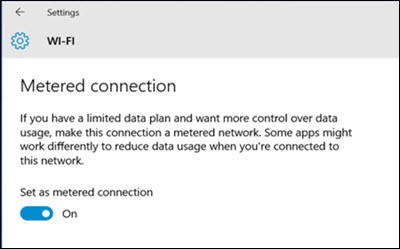
نتیجه: با این کار، دانلود آپدیتهای بزرگ سیستمی، بهروزرسانی خودکار برنامههای استور و برخی فعالیتهای پسزمینه محدود میشوند. (البته وصلههای امنیتی مهم همچنان دانلود خواهند شد).
نکته: این قدم به تنهایی تا ۸۰٪ از مصرف پنهان را کاهش میدهد، اما برای کنترل کامل، بقیه مراحل را هم انجام دهید.
قدم دوم: مهار کردن آپدیتها
حتی با فعال بودن Metered Connection، باید چند تنظیم دیگر را هم بررسی کنید تا مطمئن شوید آپدیتها از کنترل خارج نمیشوند.
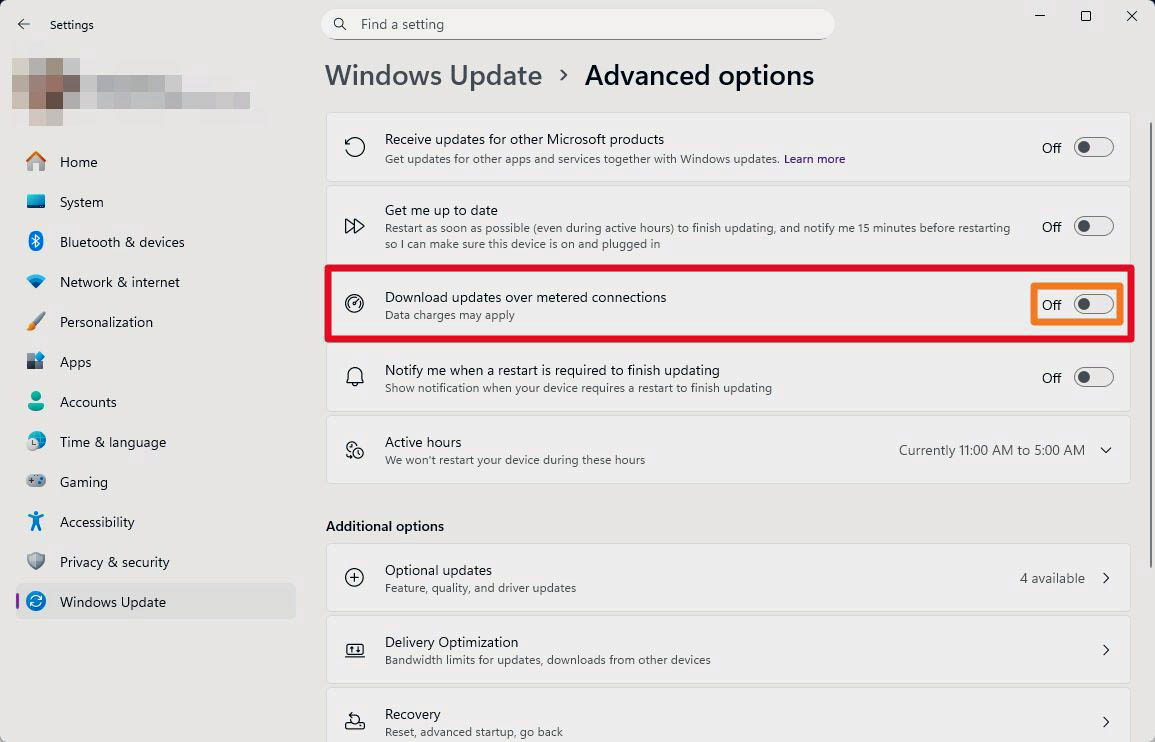
۱. غیرفعال کردن دانلود آپدیت روی اتصال محدود:
ویندوز یک گزینه دوگانه دارد! باید مطمئن شوید که اجازه ندارد روی همان شبکه محدودشده هم آپدیتها را دانلود کند.
مسیر: Settings > Windows Update > Advanced options
مطمئن شوید گزینه Download updates over metered connections حتماً Off باشد.
۲. جلوگیری از اشتراکگذاری آپدیت با دیگران (مهم):
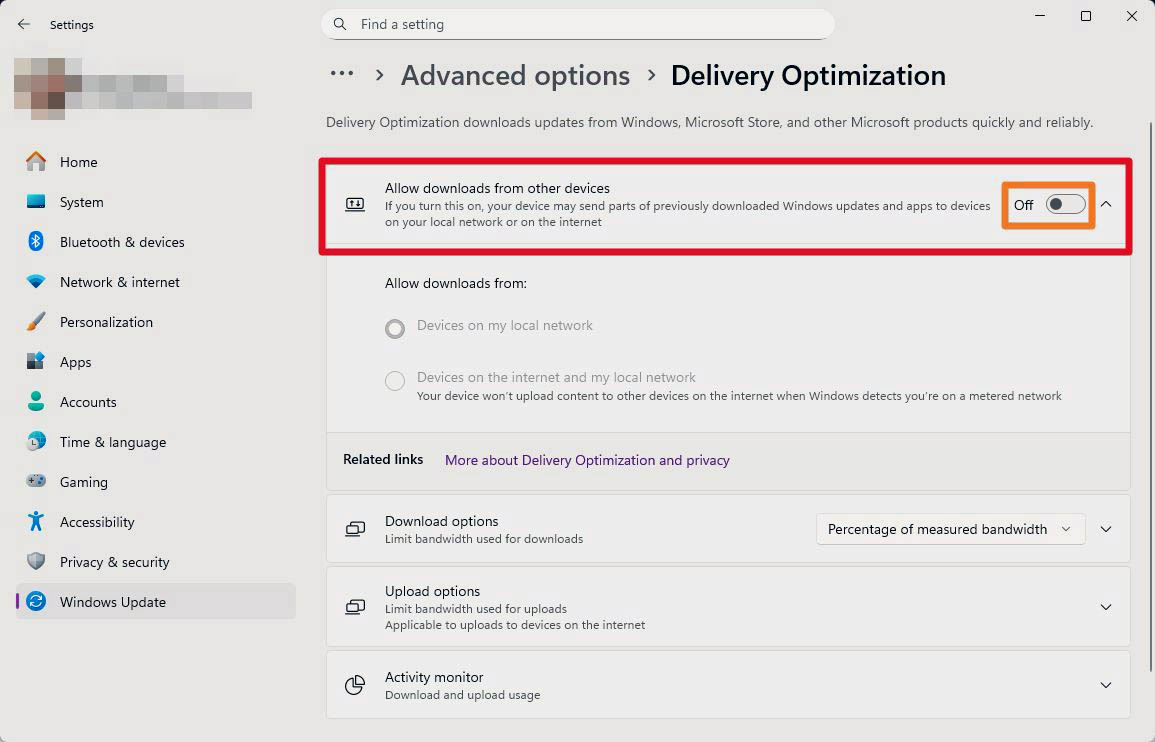
ویندوز به طور پیشفرض، کامپیوتر شما را به یک شبکه تورنت برای ارسال آپدیتها به سایر کاربران تبدیل میکند! این یعنی پهنای باند آپلود شما هم بیجهت مصرف میشود.
مسیر: Settings > Windows Update > Advanced options > Delivery Optimization
گزینه Allow downloads from other PCs را Off کنید.
۳. محدودیت سرعت برای آپدیتها :
اگر نمیخواهید آپدیت را کاملاً قطع کنید، میتوانید برای آن سقف سرعت تعیین کنید.
در همان صفحه Delivery Optimization، روی Advanced options کلیک کنید.
در قسمت Download settings، محدودیت سرعت را فعال کنید. مثلاً میتوانید برای دانلود در پسزمینه (Background) سرعت بسیار کمی مثل ۱ Mbps تنظیم کنید.
۴. خاموش کردن آپدیت خودکار برنامههای استور:
فروشگاه مایکروسافت مستقل عمل میکند و ممکن است چندین گیگابایت بازی و برنامه را بدون اجازه شما آپدیت کند!
- برنامه Microsoft Store را باز کنید.
- روی آیکون پروفایل کلیک و Settings را انتخاب کنید.
- گزینه App updates را Off کنید.
قدم سوم: تعیین سقف مصرف و گرفتن هشدار
ویندوز قابلیت خوبی دارد که میتوانید برای اتصال اینترنت خود یک سقف حجمی (Data Limit) تعیین کنید. در این حالت، وقتی مصرف به این سقف نزدیک شود، به شما هشدار میدهد.
چطور انجامش دهیم؟
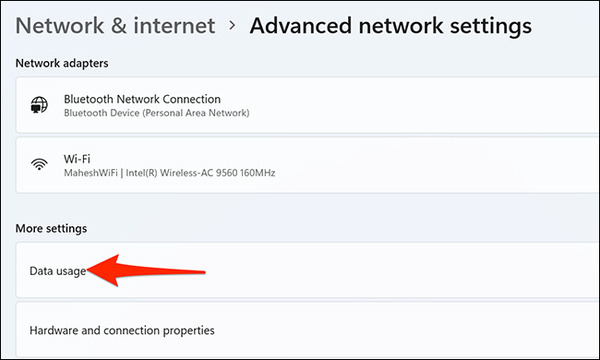
- به مسیر Settings > Network & internet > Advanced network settings بروید.
- روی Data usage کلیک کنید.
- شبکه مورد نظر (وایفای یا کابل) را انتخاب کنید.
- روی Enter limit کلیک کرده و نوع محدودیت (مثلاً ماهانه) و حجم کلی (مثلاً ۱۰۰ گیگابایت) را وارد کنید.
این کار به شما کمک میکند دید بهتری نسبت به مصرف ماهانه خود داشته باشید.
قدم چهارم: مدیریت واندرایو و مرورگر
گاهی مشکل اصلی، خود ویندوز نیست، بلکه برنامههای همراه آن هستند.
۱. کنترل همگامسازی OneDrive:
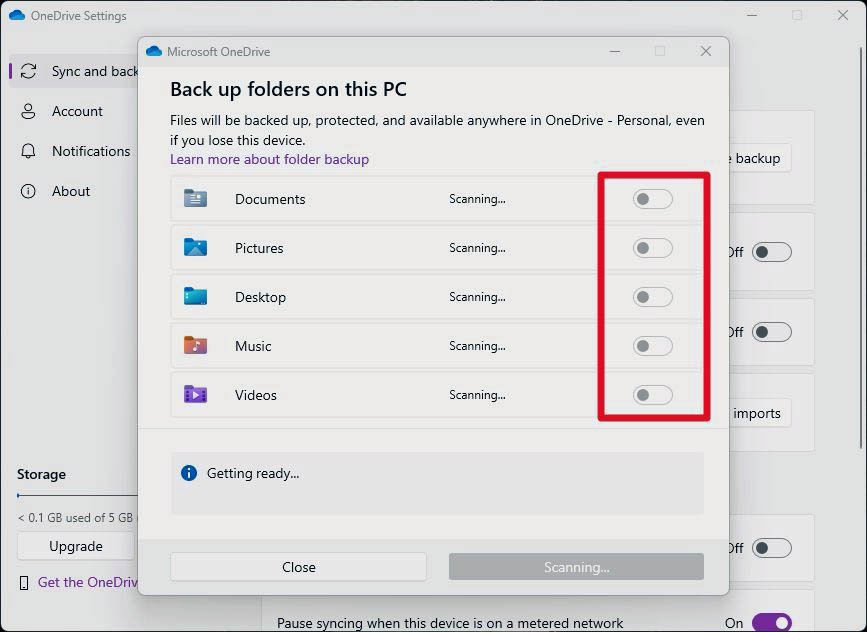
واندرایو به طور پیشفرض پوشههای Desktop، Documents و Pictures شما را به طور زنده با فضای ابری همگام میکند. هر فایلی که روی دسکتاپ بگذارید، بلافاصله شروع به آپلود شدن میکند!
روی آیکون ابر OneDrive در نوار وظیفه (کنار ساعت) کلیک راست کرده و Settings را باز کنید.
به تب Sync and backup بروید.
روی Manage backup کلیک کنید و تیک پوشههایی که نمیخواهید همگام شوند (مثل Desktop) را بردارید.
یا اگر موقتاً نمیخواهید همگامسازی انجام شود، میتوانید Pause syncing را انتخاب کنید.
قدم پنجم: خاموش کردن سرویسهای پنهان
برخی قابلیتهای ویندوز که شاید اصلاً از آنها استفاده نکنید، در پسزمینه دیتا مصرف میکنند.
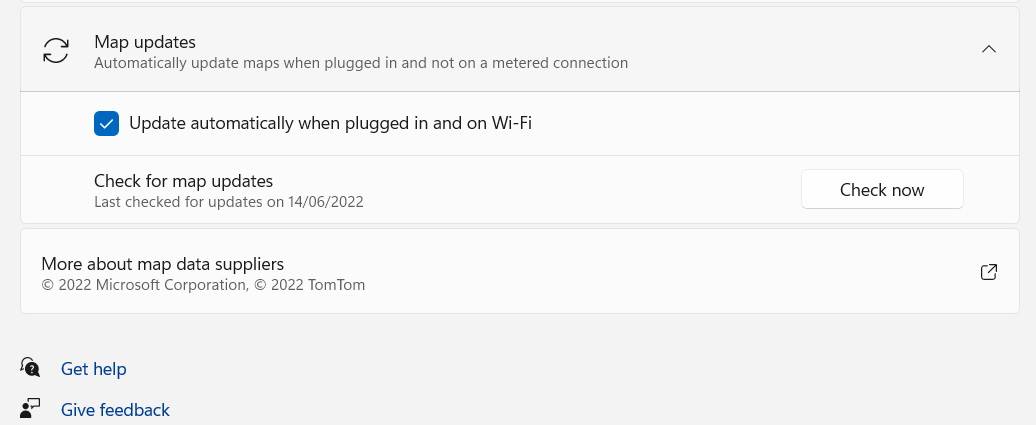
۱. خاموش کردن آپدیت خودکار نقشههای آفلاین:
مسیر: Settings > Apps > Offline maps
روی Map updates کلیک کنید.
تیک گزینه Update maps automatically را بردارید.
۲. غیرفعال کردن ویجتها (اخبار و آبوهوا):
پنل ویجتها حتی وقتی بسته است، داده مصرف میکند.
روی فضای خالی از نوار وظیفه (Taskbar) کلیک راست کنید.
Taskbar settings را انتخاب کنید.
کلید روبهروی Widgets را Off کنید.
۳. کاهش ارسال دادههای تشخیصی (Telemetry):
ویندوز دادههای usage و error را برای مایکروسافت میفرستد. میتوانید آن را محدود کنید.
مسیر: Settings > Privacy & security > Diagnostics & feedback
گزینه Send optional diagnostic data را Off کنید.
جمع بندی
بعد از انجام این مراحل، اگر باز هم احساس کردید مصرف اینترنت غیرعادی است، میتوانید مقصر را پیدا کنید:
به مسیر Settings > Network & internet > Advanced network settings > Data usage بروید.
در اینجا میتوانید ببینید هر برنامه چقدر اینترنت مصرف کرده است. اگر برنامه ناشناس یا غیرضروری را دیدید که مصرف بالایی دارد، میتوانید آن را بررسی یا حذف کنید.
این ۵ قدم، شما را از شر مصرف پنهان اینترنت در ویندوز ۱۱ نجات خواهد داد و کنترل واقعی را به دستتان میدهد. با این کار نه تنها در هزینههای اینترنت صرفهجویی میکنید، بلکه سرعت اینترنت شما برای کارهای اصلیتر نیز آزاد میشود.
آیا شما هم روش خاصی برای کاهش مصرف اینترنت در ویندوز بلدید؟ یا بعد از انجام این تنظیمات، کاهش مصرف را احساس کردید؟ تجربیات و سؤالات خود را با ما و دیگر خوانندگان در بخش نظرات به اشتراک بگذارید.