اگر برای تهیه نسخه پشتیبان سایت وردپرسی خود از افزونه UpdraftPlus استفاده میکنید، بهتر است چند دقیقه وقت بگذارید و وضعیت امنیتی سایتتان را بررسی کنید. در این مطلب از سری مطالب وبلاگ پارس وی دی اس به UpdraftPlus وردپرس هک شده است! + آموزش بررسی خطر هک میپردازیم.
در اکتبر ۲۰۲۶، یک رخداد امنیتی مرتبط با سرویس UpdraftCentral باعث شد مهاجمان بتوانند به برخی سایتهای وردپرسی متصل به این سرویس دسترسی پیدا کنند، افزونههای مخرب نصب کنند و حسابهای کاربری غیرمجاز بسازند.
اما آیا همه سایتهایی که UpdraftPlus دارند هک شدهاند؟ خیر. مشکل اصلی به سرقت کلیدهای امنیتی مربوط بود که برای اتصال سایتها به سرویس مدیریت از راه دور استفاده میشدند. با این حال، اگر از این افزونه استفاده میکنید، بهتر است به نصب آخرین نسخه بسنده نکنید و چند بخش مهم سایت را هم بررسی کنید.
در این مقاله، قدمبهقدم توضیح میدهیم چه اتفاقی افتاده و چطور میتوانید احتمال وجود دسترسی غیرمجاز در سایت خود را بررسی کنید.
ماجرای امنیتی UpdraftPlus چه بود؟
UpdraftPlus افزونهای برای تهیه نسخه پشتیبان از سایتهای وردپرسی است. با کمک آن میتوانید از فایلها و اطلاعات سایت بکاپ بگیرید و در صورت بروز مشکل، آنها را بازیابی کنید. این افزونه قابلیتی به نام UpdraftCentral هم دارد که امکان مدیریت چند سایت وردپرسی را از طریق یک پنل مرکزی فراهم میکند. برای مثال، اگر پنج سایت داشته باشید، میتوانید بعضی از کارهای مدیریتی آنها را بدون ورود جداگانه به پیشخوان هر سایت انجام دهید.
برای برقراری این ارتباط، از کلیدهای امنیتی استفاده میشود. این کلیدها به سایت کمک میکنند تشخیص دهد دستور دریافتی از سرویس مدیریتی معتبر است یا خیر. در رخداد امنیتی اکتبر ۲۰۲۶، وبسایت شرکت TeamUpdraft، توسعهدهنده این افزونه، مورد دسترسی غیرمجاز قرار گرفت. احتمال داده شد که مهاجمان به اطلاعات مشتریان و کلیدهای اتصال UpdraftCentral دسترسی پیدا کرده باشند.
مشکل از جایی شروع شد که این کلیدها در اختیار افراد غیرمجاز قرار گرفتند. مهاجمان توانستند با استفاده از کلیدهای معتبر، دستورهایی به برخی سایتهای متصل ارسال کنند و چون دستورها از نظر فنی معتبر به نظر میرسیدند، سایتها ممکن بود آنها را بهعنوان درخواستهای مجاز بپذیرند و در کسری از ثانیه سایت امنیت خود را از دست بدهد!
آیا سایت شما هم در معرض خطر است؟
نصب بودن UpdraftPlus به معنی هک شدن سایت نیست خطر اصلی متوجه سایتهایی بود که اتصال فعال و تحت تأثیر UpdraftCentral Cloud داشتند.
نکتهای که ممکن است بسیاری از مدیران سایت از آن خبر نداشته باشند، این است که طبق بررسی Patchstack، هنگام اتصال سایت به حساب TeamUpdraft، امکان مدیریت از راه دور میتوانست بهصورت پیشفرض فعال باشد. بنابراین، ممکن بود سایتی که فقط برای تهیه بکاپ از UpdraftPlus استفاده میکرد، اتصال فعالی هم به این سرویس داشته باشد. اگر نمیدانید سایتتان به UpdraftCentral متصل است یا خیر، بهتر است این موضوع را بررسی کنید. البته حتی اگر اتصال فعالی پیدا نکردید، در صورت مشاهده نشانههای مشکوک نباید احتمال دسترسی غیرمجاز را نادیده بگیرید.
برای بررسی خطر هک افزونه UpdraftPlus چه اقدااتی انجام دهیم؟
مرحله اول: افزونه UpdraftPlus را بهروزرسانی کنید
اولین اقدام، بررسی نسخه افزونه است. پس از این رخداد، نسخههای اصلاحشده زیر منتشر شدند:
- نسخه رایگان: 26.13
- نسخه پولی: 26.13
اگر نسخه قدیمیتری دارید، آن را به نسخه اصلاحشده یا نسخه جدیدتری که بهصورت رسمی منتشر شده است، ارتقا دهید. برای این کار وارد پیشخوان وردپرس شوید و از منوی «افزونهها» (Plugins)، افزونه UpdraftPlus را پیدا کنید. اگر گزینه بهروزرسانی نمایش داده میشود، ابتدا از سایت نسخه پشتیبان بگیرید و سپس بهروزرسانی را انجام دهید.
اگر به نسخه جدیدتر ارتقا دادهاید، شماره نسخه را بررسی کنید تا مطمئن شوید بهروزرسانی واقعاً انجام شده است. اما یک نکته مهم وجود دارد: بهروزرسانی، دسترسی از طریق اتصالهای آسیبدیده را مسدود میکند؛ ولی اگر پیش از آن افزونه مخربی روی سایت نصب شده باشد، لزوماً آن را حذف نمیکند. به همین دلیل، مراحل بعدی هم اهمیت دارند.
مرحله دوم: افزونههای ناشناس را پیدا کنید
در پیشخوان وردپرس به این مسیر بروید: افزونهها ← افزونههای نصبشده
حالا فهرست افزونهها را بررسی کنید. بهخصوص به افزونههایی توجه کنید که نام آنها برایتان آشنا نیست، بهتازگی نصب شدهاند یا نمیدانید چه زمانی و توسط چه کسی اضافه شدهاند. در این حمله، تعدادی افزونه مخرب با نامهای مختلف شناسایی شدند که بعضی از آنها شبیه ابزارهای عادی نگهداری سایت بودند. یکی از نامهای گزارششده، Site Health Cache بود؛ با این حال، نباید صرفاً بر اساس نام یک افزونه درباره مخرب بودن آن تصمیم گرفت.
برای بررسی دقیقتر، این موارد را در نظر بگیرید:
- آیا خودتان یا توسعهدهنده سایت این افزونه را نصب کردهاید؟
- آیا نام و توسعهدهنده آن با اطلاعات رسمی افزونه مطابقت دارد؟
- آیا زمان نصب آن با تغییرات مشکوک سایت همزمان بوده است؟
- آیا افزونه از منبع معتبر دریافت شده است؟
اگر افزونهای مشکوک پیدا کردید، پیش از حذف آن، اطلاعات مربوط به نام، فایلها و زمان نصب را ثبت کنید. در سایتهای مهم، بهتر است بررسی فنی را به متخصص امنیت بسپارید؛ زیرا حذف یک افزونه بهتنهایی تضمین نمیکند که تمام کدهای مخرب از سایت پاک شده باشند.
مرحله سوم: کاربران سایت را بررسی کنید
یکی از نشانههای احتمالی دسترسی غیرمجاز، ایجاد حسابهای کاربری جدید است. برای بررسی کاربران، وارد پیشخوان وردپرس شوید و به این مسیر بروید: کاربران ← همه کاربران
در این بخش، حسابهایی را که نقش مدیرکل (Administrator) دارند، با دقت بررسی کنید. سپس کاربران ویرایشگر (Editor) را هم بررسی کنید؛ زیرا در گزارش این حمله، کد مخرب میتوانست حسابی با نقش ویرایشگر ایجاد کند و سپس سطح دسترسی آن را افزایش دهد.
به این موارد توجه کنید:
- حسابی وجود دارد که نام یا ایمیل آن را نمیشناسید؟
- کاربری بدون اطلاع شما به سایت اضافه شده است؟
- سطح دسترسی یکی از کاربران تغییر کرده است؟
- حسابی وجود دارد که هیچکس در تیم شما مسئولیت آن را نمیپذیرد؟
اگر حساب مشکوکی پیدا کردید، فوراً آن را بهعنوان یک کاربر عادی در نظر نگیرید. ابتدا بررسی کنید چه دسترسیهایی دارد و آیا فعالیت غیرمجازی انجام داده است. اگر احتمال میدهید حساب متعلق به مهاجم باشد، دسترسی آن را از مسیر امن و پس از ثبت اطلاعات لازم مسدود کنید و بررسی کنید آیا حساب یا راه ورود دیگری هم ایجاد شده است.
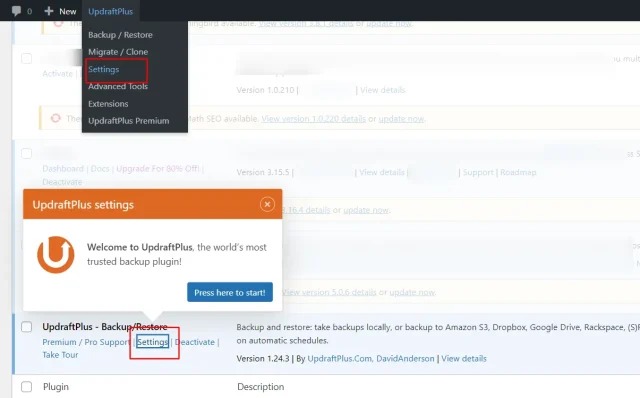
مرحله چهارم: اتصال UpdraftCentral را بررسی کنید
اگر از UpdraftCentral استفاده میکنید یا قبلاً سایت را به حساب TeamUpdraft متصل کردهاید، وضعیت اتصال را بررسی کنید.
مسیر مدیریت این تنظیمات در وردپرس به این شکل است: Settings ← UpdraftPlus ← Advanced Tools ← UpdraftCentral
در این بخش، اتصالهای موجود و کلیدهای مربوط به آنها را بررسی کنید. طبق اعلام توسعهدهنده، نسخههای اصلاحشده، اتصالهای قدیمی و تحت تأثیر را لغو میکنند تا امکان دسترسی از این مسیر مسدود شود. اگر از UpdraftCentral استفاده نمیکنید، بررسی کنید آیا اصلاً اتصال فعالی برای آن وجود دارد یا خیر. در صورت وجود اتصال غیرضروری، آن را طبق راهنمای رسمی سرویس غیرفعال کنید.
اگر درباره وضعیت کلیدهای خود مطمئن نیستید، به مستندات رسمی TeamUpdraft مراجعه کنید. صرفاً حذف یا تغییر یک تنظیم بدون بررسی وضعیت سایت ممکن است مشکل اصلی را برطرف نکند.
مرحله پنجم: رمز عبورها را تغییر دهید
اگر نشانهای از دسترسی غیرمجاز پیدا کردهاید، رمز عبور حساب مدیر وردپرس و حساب TeamUpdraft خود را تغییر دهید. اگر رمز مشابهی را در سرویسهای دیگر استفاده کردهاید، آنها را نیز تغییر دهید. همچنین، احراز هویت دومرحلهای را برای حسابهای مهم فعال کنید. این قابلیت باعث میشود ورود به حساب، علاوه بر رمز عبور، به یک مرحله تأیید دیگر هم نیاز داشته باشد.
البته تغییر رمز عبور بهتنهایی برای پاکسازی سایت آلوده کافی نیست. اگر مهاجم افزونه مخرب یا درِ پشتی (Backdoor) ایجاد کرده باشد، ممکن است همچنان راهی برای دسترسی مجدد داشته باشد. بنابراین، در صورت مشاهده نشانههای هک، باید فایلها، حسابها و دسترسیهای سایت نیز بررسی شوند.
اگر سایت هک شده باشد، چه کار کنیم؟
اگر افزونه ناشناس، حساب غیرمجاز یا نشانه دیگری از نفوذ پیدا کردید، قبل از هر چیز از ادامه تغییرات خودسرانه و حذف عجولانه فایلها خودداری کنید. اطلاعات مربوط به فعالیت مشکوک میتواند برای تشخیص روش نفوذ و پاکسازی کامل سایت ضروری باشد.
در چنین شرایطی، بهتر است سایت را از نظر امنیتی بررسی کنید، دسترسیهای غیرمجاز را مسدود کنید و مطمئن شوید هیچ افزونه، حساب یا فایل مشکوکی باقی نمانده است.
اگر لازم باشد سایت را از نسخه پشتیبان بازیابی کنید، از بکاپی استفاده کنید که سالم بودن آن بررسی شده باشد. برای این رخداد، نسخه پشتیبان مربوط به پیش از ۱۷ اکتبر ۲۰۲۶ میتواند نقطه شروع مناسبی برای بررسی باشد؛ اما قدیمی بودن بکاپ بهتنهایی سالم بودن آن را تضمین نمیکند. پس از بازیابی نیز باید مسیر ورود مهاجم را ببندید. در غیر این صورت، ممکن است سایت دوباره آلوده شود.
جمعبندی:
رخداد امنیتی UpdraftPlus نشان داد که سرقت کلیدهای دسترسی یک سرویس مدیریتی میتواند برای سایتهای متصل خطرناک باشد؛ حتی اگر خود افزونه از نظر برنامهنویسی دچار نقصی نشده باشد.اگر از UpdraftPlus استفاده میکنید، افزونه را به نسخه اصلاحشده یا جدیدتر ارتقا دهید، اتصالهای UpdraftCentral را بررسی کنید و فهرست افزونهها و کاربران سایت را از نظر موارد ناشناس بررسی کنید.
مهمتر از همه، تصور نکنید که بهروزرسانی بهتنهایی برای ایمن شدن سایت کافی است. اگر مهاجم پیش از بهروزرسانی دسترسی پیدا کرده باشد، ممکن است آثار نفوذ همچنان روی سایت باقی مانده باشند. اگر فقط یک کار انجام میدهید، ابتدا نسخه افزونه را بررسی کنید؛ اما اگر کوچکترین نشانهای از فعالیت مشکوک میبینید، بررسی کامل امنیت سایت را در اولویت قرار دهید.